Archive

Posts Tagged ‘gimp’

Bilanciamento del bianco e foto in bianco e nero.

October 30th, 2008 1 comment

Impostare una temperatura colore piuttosto che un’altra, prima di convertire un’immagine in bianco e nero, influenza i toni di grigio dell’immagine finale.

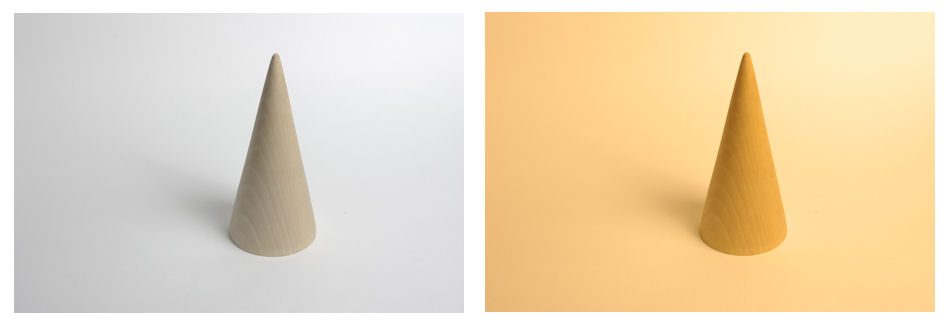
Ho realizzato queste due fotografie con la macchina fotografica posizionata su di un cavalletto, in modo da mantenerla fissa nella stessa posizione per entrambi gli scatti. Ho fotografato un cono di legno appoggiato sopra un cartoncino bianco.

due fotografie identiche con diverso bilanciamento del bianco - foto by Michele Trecate

Ho mantenuto anche la stessa fonte luminosa: un faretto con lampada alogena più un ombrello fotografico. Non ho variato nemmeno tempi e diaframmi.

L’unica differenza tra la foto a sinistra e quella a destra è data dal fatto che in fase di ripresa ho impostato il bilanciamento del bianco della macchina fotografica su “Tungsteno”, nel primo caso e su “Luce Solare”, per la foto a destra.

Successivamente ho preso entrambe le immagini e le ho desaturate tramite il software di fotoritocco GIMP. Questo è il risultato: le due foto risultanti non presentano gli stessi toni di grigio, sia per lo sfondo che per il soggetto in primo piano, ma ci sono delle leggere differenze.

Immagini desaturate

In seguito, ho provato a sostituire il cartoncino bianco con uno colorato di rosso, ho illuminato il cono di legno con lo stesso faretto da otto Euro che ho adoperato per le immagini precedenti ed ho utilizzato un pannello di polistirolo per riflettere un po’ di luce sul lato in ombra.

Sia per la foto a sinistra che per quella a destra ho utilizzato la stessa illuminazione, ho mantenuto la macchina fotografica ferma nella medesima posizione e non ho variato nemmeno tempi e diaframmi.

Sfondo rosso: a sinistra tungsteno a destra luce solare

Per la foto a sinistra ho impostato il bilanciamento del bianco della fotocamera su “Tungsteno”, mentre per quella di destra su “Luce Solare”.

Anche in questo caso ho adoperato il software di fotoritocco GIMP (ogni anno che passa funziona sempre meglio e nella sua versione “portatile” può essere lanciato da una chiavetta USB). Ho aperto le due fotografie e le ho desaturate entrambe con un identico procedimento.

Il risultato è questo: due foto in bianco e nero che presentano alcune differenze nei toni di grigio. Ad esempio, osservate la foto a sinistra (derivante da quella a colori scattata impostando il bilanciamento del bianco su “Tungsteno”): l’ombra prodotta dal cono sul cartoncino è più scura di quella prodotta sempre dal cono, ma nella foto di destra. Allo stesso tempo, guardate il lato più luminoso del cono: nella foto a sinistra è leggermente più chiaro che nella foto a destra.

Foto desaturate

Se infine, si concentra la propria attenzione sulla tonalità dello sfondo, ci rende conto che queste ultime due immagini non sono affatto uguali.

In conclusione, impostare una temperatura colore piuttosto che un’altra, prima di convertire un’immagine in bianco e nero, influenza i toni di grigio dell’immagine finale.

“Rimpicciolire” un’immagine

June 23rd, 2007 3 comments

Questo brevissimo video mostra come si fa a ridimensionare un’immagine utilizzando il software di fotoritocco GIMP.

1) Dal menù, cliccare “Immagine” e selezionare “scala immagine”

2) Si apre una nuova finestra, da cui si possono selezionare le dimensioni dell’immagine in termini di larghezza ed altezza, misurate in pixel. (E’ possibile scegliere anche un’altra unità di misura, come ad esempio pollici, millimetri oppure una percentuale dell’immagine originale).

3) Proprio a fianco delle caselline con le dimensioni di larghezza ed altezza, è presente un pulsante su cui è disegnato il simbolo di una catena; se vi si clicca sopra, i due anelli si separano, se vi si clicca sopra una seconda volta, i due anelli si riuniscono.
Se si modifica la larghezza quando i due anelli sono uniti, GIMP varierà automaticamente nella stessa proporzione anche l’altezza della fotografia ed alla pressione del pulsante “scala”, l’immagine non verrà “deformata”, ma solo rimpicciolita.
Se si modifica la larghezza quando la catena è spezzata, l’altezza rimarrà immutata e se si premerà il pulsante “scala”, l’immagine verrà deformata.

Argomento correlato:

Installare GIMP su di una chiavetta USB non costa niente e lo si può utilizzare su qualsiasi computer senza dover ripetere la procedura d’installazione. A tale proposito, conviene leggere: “Un software di fotoritocco completo installato su una Pen Drive

Categories: software per fotografia Tags:

Simulare l’effetto di un filtro diffusore con GIMP

June 23rd, 2007 No comments

In questo tutorial spiego come simulare l’effetto di un filtro diffusore, utilizzando il software di fotoritocco GIMP.

Un software di fotoritocco completo installato su una Pen Drive

June 21st, 2007 Comments off

Gimp Qualche giorno fa ho scritto un messaggio relativo alla convenienza di installare su una pen drive uno di quei pacchetti Open Source di software “portatili”.

GIMP è un acronimo e sta per GNU Image Manipulation Program. E’ un software di fotoritocco che viene distribuito gratuitamente e funziona su diversi sistemi operativi ed in diverse lingue, italiano compreso.

La versione portatile (in inglese si scrive “portable”) può essere installata e avviata da una chiavetta USB (o qualsiasi altro hard-disk portatile), quindi è in grado di partire da qualsiasi PC con sistema operativo Windows.

Ho notato, che tra i miei amici e parenti, quelli che acquistano una macchina fotografica digitale, installano sempre il software presente sul CD che viene venduto a corredo della fotocamera e sul loro PC utilizzano solo quello. Il problema è che di questi software ce ne sono centinaia, hanno funzioni e comandi diversi tra loro, spesso si limitano al controllo della luminosità e del contrasto e di sicuro non sono in grado di leggere i file RAW delle mie macchine fotografiche.

Spesso mi chiedono di fare delle operazioni sui loro computer, quando gli dico che non conosco quei software, rimangono delusi e mi guardano con gli occhi stralunati…

Esiste un plug in per GIMP, che si chiama Ufraw e consente di leggere i file RAW di numerose fotocamere digitali e convertirli in JPG.

Utilizzare come portachiavi una pen drive su cui è presente GIMP, con il plug in di cui ho appena parlato rappresenta un gran bel vantaggio:

1) non devo installare il software sul computer che mi ospita, ma è sufficiente inserire il mio “portachiavi” in una porta usb ed avviare il software di fotoritocco;

2) il programma è impostato secondo le mie preferenze personali.

A questo punto vi chiederete come si fa per avere tutto questo e quanto vi può costare. Il costo: una chiavetta usb da 10 Euro, punto.

Ora parliamo dell’installazione sulla chiavetta. E’ difficile? Certo che no!

Il mio suggerimento è quello di non installare GIMP da solo, ma quello di scaricare i pacchetti di software già disponibili in rete, come WinPenPack o PortableApps. Perché? contengono anche altri software di uso comune che tutti usano: il browser per navigare in Internet, il word processor e gli altri applicativi della serie OpenOffice, un client di posta elettronica… Tutto su una sola pen drive ed a costo zero!

Se volete installare solo GIMP, invece potete partire da qui.

Argomenti correlati: Tutto quello che ho scritto su GIMP

Chiavette USB e software portatili.

June 19th, 2007 No comments

chiavetta usb L’altro giorno ho acquistato una chiavetta USB, contenente il software U3.

Grazie a questo software posso utilizzare la chiavetta USB come se fosse una vera e propria postazione di lavoro portatile, su tutti i computer con sistema operativo Windows XP e Vista, mantenendo le applicazioni preferite, già configurate secondo le mie preferenze personali e lasciando le impostazioni del computer che mi ospita inalterate al termine del lavoro.

Dopo aver avviato U3, ho iniziato a navigare su Internet utilizzando il browser preinstallato nella chiavetta, l’ho configurato secondo le mie esigenze, ho inserito nuovi bookmarks, ho impostato il client di posta elettronica e dopo aver appurato che funzionava, ho terminato la sessione di lavoro e spento il computer.

Dopo qualche ora, ho preso la mia chiavetta l’ho inserita nella porta USB di un altro computer non collegato al precedente. Ho avviato il browser e, sorpresa delle sorprese… i bookmarks che avevo salvato erano tutti presenti ed in ordine, il client di posta era perfettamente configurato con i miei account…

F A N T A S T I C O !!!

A quel punto, ho iniziato a cercare sul Web altri software da installare sulla pen drive: fotoritocco, editor HTML, e pacchetti Office.

Ho trovato WinPenPack e PortableApps, due soluzioni complete Open Source, che al pari di U3, consentono di trasformare una penna USB in qualcosa di più utile che un semplice magazzino di file.

WinPenPack: una collezione di software portatile pensata ed ottimizzata per essere utilizzata da qualsisi supporto removibile, come Hard disk removibili o Pen Drive USB. I programmi inclusi nella collezione funzionano anche installando winPenPack in una cartella qualsiasi del proprio Hard Disk, con il vantaggio supplementare che questi acquisiscono maggiore velocità di esecuzione.

PortableApps: Now you can carry your favorite computer programs along with all of your bookmarks, settings, email and more with you. Use them on any Windows computer. All without leaving any personal data behind.

WinPenPack è tutto in italiano, ed offre una serie di pacchetti con software preinstallati, studiati su specifiche esigenze: per chi va a scuola, per chi si occupa di webdesign, per chi ha poco spazio nella chiavetta, ecc.

Dopo averlo provato, ho cancellato U3 ed ho scelto di installare il pacchetto: WinPenPack Flash 512 (una suite completa di programmi portatili appartenenti a tutte le categorie utilizzabili da USB Pen o da Hard Disk.). Da quest’ultimo pacchetto ho cancellato alcuni programmi che non mi interessavano e ne ho aggiunti altri disponibili sul sito di WinPenPack.

Utilizzare i programmi su dispositivi di memorizzazione esterni, come le chiavette USB o gli Hard-Disk portatili, è positivo perché mi consente di navigare su Internet con il browser impostato come voglio da qualsiasi computer, di leggere tutti i feed rss, di scaricare i file tramite il solito software ftp, di scrivere con il writer di OpenOffice, di poter lavore con GIMP anche sul computer di chi non ha installato, e forse non installerà mai, un software di fotoritocco.

Oltre a GIMP, che è un vero e proprio software di editing delle immagini, nel pacchetto che ho scaricato sono presenti anche i seguenti programmi: EasyTumb (serve a trasformare le fotografie in piccole miniature adatte alla pubblicazione sul Web) ed IrfanView (realizza slideshow in formato .exe per screen saver con la possibilità di inserire file audio e stabilire le dimensioni delle immagini di output).

Già solo il fatto di poter utilizzare sempre lo stesso browser con le mie impostazioni personali su ogni computer è un gran cosa e giustifica l’investimento di ben 15 Euro per l’acquisto di una pen drive. Se poi si aggiunge un client di posta elettronica, un software ftp, un pacchetto di programmi per ufficio completi, GIMP e tanti altri programmini Open Source, diventa evidente l’utilità di WinPenPack e del software “portatile” più in generale.

Alcuni mesi fa ho cambiato computer; solo per reinstallare i software che utilizzo di frequente ho impiegato 20 ore! Se fossero stati tutti “portatili”, come quelli che ho ora nella mia chiavetta USB, non avrei perso tempo dietro a quella serie infinita di installazioni.

La direzione che devono seguire i produttori di programmi per il computer deve essere senza alcun dubbio questa: realizzare applicazioni da installare su chiavette usb o dispositivi portatili, per poter essere utilizzate su qualsiasi computer, senza doverle installare ogni volta.

In futuro, probabilmente, si utilizzeranno PC con installato solo il sistema operativo, mentre tutti gli altri programmi risiederanno in una piccola Pen Drive.

Ora ho un “portachiavi” con browser incorporato, pacchetto OpenOffice incluso, client di posta e programma di fotoritocco.

Argomenti correlati:
GIMP

Alcuni link:
WinPenPack
Portableapps
U3
WinInizio

Scrivere sulle foto

September 18th, 2006 1 comment

Questo tutorial insegna a scrivere sulle immagini utilizzando il software di fotoritocco GIMP.

questo è il menù principale di GIMP Come prima cosa occorre aprire con il programma la fotografia su cui si vuole scrivere.

E’ un’operazione semplice: si parte dal menù principale di GIMP (immagine a lato) e si seleziona “File”; successivamente si clicca su “Apri”.

A questo punto occorre trovare sull’hard disk del computer il file della foto e cliccarci sopra due volte di seguito.

questo è il menù principale di GIMP Dopo aver aperto una foto, sul menù principale del programma si preme il pulsante su cui è impressa una “T”.

Dopo aver compiuto quest’operazione, si può andare con il mouse sull’immagine su cui si vuole scrivere è cliccare con il tasto sinistro, per aprire una nuova finestra di dialogo, chiamata “Editor di testi di GIMP”. Ora si può scrivere!

esempio di scrittura su di una fotografia

Se si vuole modificare il tipo di carattere, il colore o la dimensione in pixel della scritta, occorre cliccare due volte di seguito sempre sul pulsante presente nel menù principale e contraddistinto dalla lettera “T”. Si aprirà una nuova finestra da cui è possibile effettuare questi cambiamenti.

Per salvare il lavoro effettuato, dalla finestra di dialogo del software, si seleziona “File”, quindi “Salva con Nome”, si attribuisce un nuovo nome, diverso dal precedente, al file e si preme invio. A questo punto, GIMP consiglia di esportare la foto in formato .jpg. Cliccare su “esporta” e successivamente su “OK”.

Categories: software per fotografia Tags: